Kamera HP dengan Mode Malam Warna Asli 0 Lux
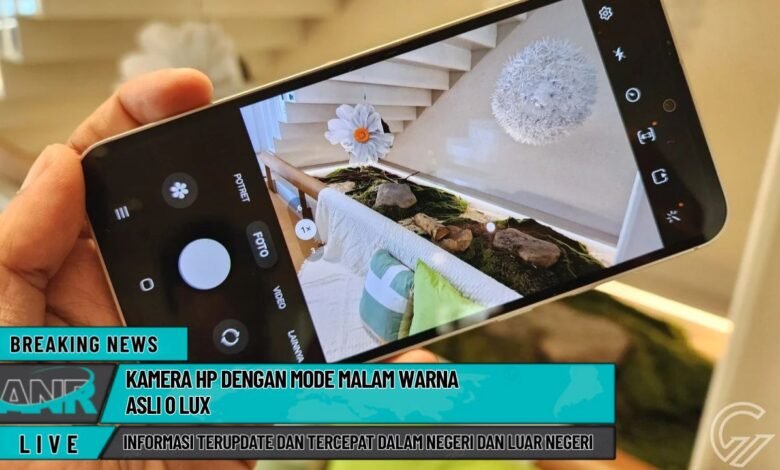
Teknologi kamera smartphone terus berkembang pesat, dan salah satu inovasi paling mengesankan di tahun ini adalah kehadiran kamera HP dengan mode malam warna asli 0 Lux. Teknologi ini memungkinkan Anda mengambil foto atau video berwarna dalam kondisi gelap total, tanpa bantuan cahaya tambahan sama sekali. Jika sebelumnya mode malam masih mengandalkan pencahayaan buatan atau inframerah, kini hasil gambar bisa menampilkan warna asli layaknya siang hari. Inovasi ini menjadi bagian penting dalam perkembangan SEPUTAR TEKNOLOGI TERBARU HARI INI 2025, terutama bagi mereka yang gemar fotografi, vlogging, atau sekadar ingin mengabadikan momen tanpa batasan cahaya.
Pengertian Itu Kamera 0 Lux
Night mode true color 0 Lux merupakan teknologi pada ponsel pintar dimana dapat mengambil gambar dan rekaman true color walaupun tanpa pencahayaan total.
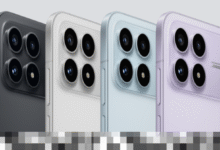

Proses Teknologi 0 Lux Berfungsi
Teknologi tersebut menggunakan image sensor berkemampuan tinggi yang bisa menangkap light dalam jumlah sangat kecil dan mengolahnya ke dalam image full color.
Peran Sensor
Image sensor khusus dirancang guna menangkap gelombang cahaya yang tidak terlihat mata dan kemudian mengonversinya ke dalam true color.
Algoritma AI
Perangkat ini memanfaatkan AI untuk menghitung warna objek berdasarkan informasi cahaya minim sehingga outputnya masih natural.
Keunggulan Kamera 0 Lux
Hadirnya fitur night mode 0 Lux membawa beragam keunggulan bagi pengguna, terutama pada zaman SEPUTAR TEKNOLOGI TERBARU HARI INI 2025.
Fotografi Malam Sempurna
Pengguna dapat mengambil gambar di tempat gelap meski tanpa pencahayaan tambahan.
Rekaman Natural
Rekaman yang dibuat selalu full color walaupun direkam di kondisi 0 Lux.
Pengawasan Modern
Teknologi ini dapat digunakan untuk security karena mampu menangkap warna asli di gelap.
Tantangan Teknologi 0 Lux
Meski menarik, fitur ini memiliki kendala khusus.
Harga Tinggi
Perangkat dengan mode 0 Lux biasanya lebih mahal karena komponen khusus yang digunakan.
Konsumsi Daya
Night mode 0 Lux memerlukan pengolahan data kompleks, sehingga daya lebih boros terkuras.
Masa Depan Teknologi Kamera 0 Lux
Pakar teknologi meyakini kalau fitur mode 0 Lux bakal menjadi standar pada ponsel beberapa tahun mendatang, khususnya pada masa SEPUTAR TEKNOLOGI TERBARU HARI INI 2025.
Ringkasan
Smartphone yang memiliki mode malam 0 Lux memberikan perubahan besar pada industri fotografi. Berkat fitur menangkap true color di kondisi gelap total, fitur ini layak masuk pilihan dari SEPUTAR TEKNOLOGI TERBARU HARI INI 2025.