Tecno Spark 40 Pro+ Fitur Wireless Charging & Reverse Charge, Tapi Harga Tetap Terjangkau!
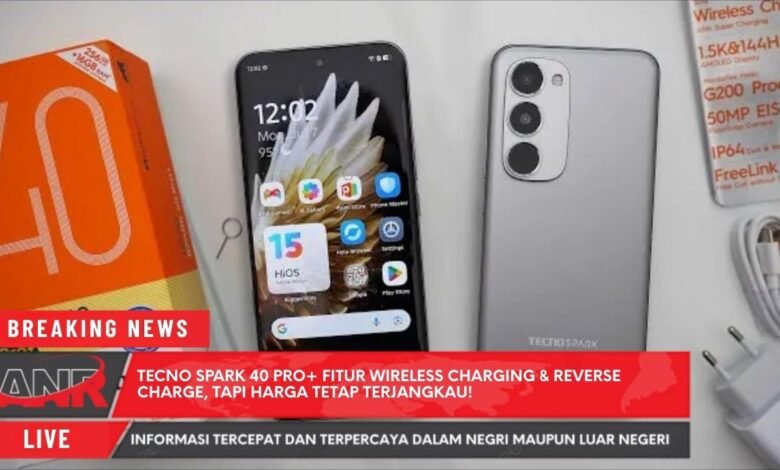
Di era serba cepat seperti sekarang, smartphone bukan hanya alat komunikasi, tetapi juga pusat produktivitas, hiburan, dan gaya hidup. Tecno kembali membuat gebrakan dengan meluncurkan Tecno Spark 40 Pro+, yang dibekali fitur kelas atas seperti wireless charging dan reverse charge, namun tetap mempertahankan harga yang ramah di kantong. Dengan performa yang mumpuni, desain elegan, dan teknologi canggih, tak heran jika perangkat ini menjadi salah satu GADGET TERBARU HARI INI 2025 yang ramai dibicarakan.
Tampilan Modern plus Detail Mewah
Tecno Spark 40 Pro+ menawarkan tampilan elegan yang dikombinasikan oleh bahan premium. Kerangka minimalis dan ergonomis membuat pengguna nyaman mengoperasikan gadget tersebut dalam waktu lama. ponsel modern 2025 muncul bagi mereka plus menginginkan kombinasi teknologi canggih plus tampilan elegan.
Kemampuan Tangguh bagi Aktivitas Rutin
Didukung mesin berperforma tinggi, smartphone ini dapat memproses banyak program dan game tidak lag. Memori kerja besar serta penyimpanan internal lega menjadikan pemilik menyimpan banyak file tanpa khawatir kekurangan ruang. smartphone modern 2025 memberikan respon cepat di berbagai kondisi.
Sistem Wireless Charging yang Efisien
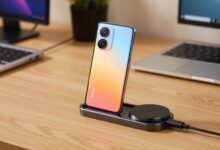
Fitur andalan yang membawa nilai lebih Tecno Spark 40 Pro+ yaitu kemampuannya dalam wireless charging. Pemilik hanya meletakkan perangkat di permukaan pengisi daya plus baterai otomatis mengisi tidak perlu colokan kabel. ponsel masa kini 2025 membawa efisiensi guna pecinta teknologi.
Pengisian Daya Balik guna Perangkat Lain
Tak hanya dapat diisi dayanya, ponsel ini plus dapat mengisi daya ponsel lain via sistem pengisian daya balik. Teknologi ini teramat berguna pada waktu gadget lain kehabisan daya dalam mobilitas tinggi. smartphone pintar 2025 benar-benar memberikan solusi pengguna yang bergantung pada koneksi dan daya di mana saja.
Banderol Tetap Terjangkau
Walaupun membawa fitur kelas atas, smartphone Tecno terbaru tetap dibanderol pada nilai terjangkau. smartphone terkini 2025 menyajikan bukti jika teknologi mutakhir tak harus memberatkan kantong.
Ringkasan
Tecno Spark 40 Pro+ adalah contoh ponsel terkini 2025 plus menggabungkan inovasi modern antara lain pengisian daya nirkabel plus fitur berbagi daya serta harga terjangkau. Untuk pecinta gadget yang butuh kemampuan mumpuni serta fleksibilitas charging, ponsel ini patut dipertimbangkan.