Bocoran Harga & Tanggal Rilis Resmi Google Pixel 9 Series di Indonesia
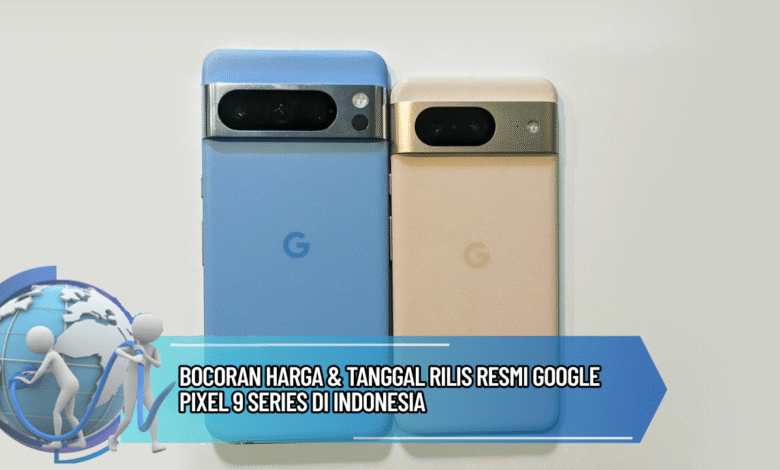
Kehadiran Google Pixel 9 Series di pasar global sudah lama dinantikan, dan para penggemar di Indonesia pun tak sabar menunggu kapan perangkat flagship ini resmi tersedia. Selain fitur canggih dan desain elegan, informasi tentang harga dan tanggal rilis menjadi topik hangat di kalangan tech enthusiasts. Artikel ini akan membahas secara lengkap bocoran harga dan tanggal rilis resmi Google Pixel 9 Series di Indonesia, sekaligus memberikan panduan bagi kamu yang ingin segera memiliki perangkat ini.
Estimasi Harga Resmi Google Pixel 9 Series
Harga Google Pixel 9 Series diprediksi serupa flagship sebelumnya, berdasarkan model dan kapasitas memori.|Pixel 9 Series tersedia dengan harga yang masuk akal, menarik perhatian pembeli.|Bocoran harga ini memberikan gambaran bagi pengguna di Indonesia yang menabung.} Perbedaan harga dipengaruhi spesifikasi.
Tanggal Rilis Resmi di Indonesia
Google Pixel 9 Series dijadwalkan rilis resmi di Indonesia setelah peluncuran internasional. Dengan memanfaatkan pre-order, pengguna tidak kehabisan stok.


Perbedaan Harga Berdasarkan Model
Harga dipengaruhi spesifikasi. Perbedaan harga ini menjadi pertimbangan penting.
Strategi Pre-Order Pixel 9 Series
Memperhatikan tanggal rilis resmi agar tidak kehabisan stok. Beberapa retailer menawarkan paket menarik bagi yang mengikuti pre-order.
Pertimbangan Harga di Indonesia
Harga resmi Google Pixel 9 Series ditentukan oleh beberapa faktor, biaya logistik, paket penjualan, dan strategi marketing.
Ringkasan Bocoran Harga dan Tanggal Rilis
Pixel 9 Series memberikan opsi untuk berbagai kalangan pengguna. Membeli dari toko resmi menjamin garansi.