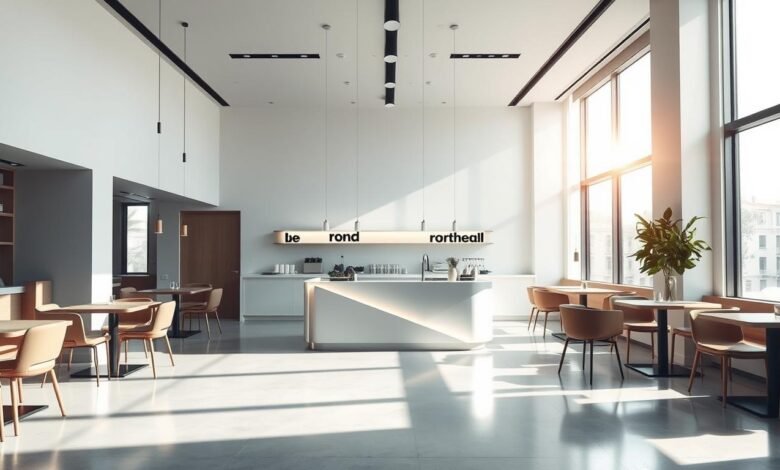
Kami membuka tulisan ini dengan gambaran singkat tentang bagaimana konsep layanan otomatis itu memicu rasa ingin tahu publik.
Berita soal tempat makan yang menggabungkan otomasi dan kuliner cepat ramai di media dan sosial. Banyak pelanggan penasaran ingin mencoba pengalaman makan mandiri yang berbeda dari layanan pelayan tradisional.


Dalam lanskap kuliner ibu kota negara, tren ini menyebar dari restoran burger hingga kafe. Nama seperti karen’s diner pernah menjadi contoh bagaimana ide ekstrem bisa memicu reaksi warganet dan liputan luas.
Kami juga melihat collab antara brand dan bengkel burger yang mempercepat awareness lewat unggahan dan video. Akun resmi dan laman informasi kini jadi rujukan awal bagi calon pengunjung.
Sebagai pengantar editorial, kami ajak pembaca memahami alasan banyak tempat mulai mencoba model ini: efisiensi, kecepatan, dan konsistensi layanan. Di bagian selanjutnya, kami akan menguraikan perbedaan pengalaman dibanding layanan konvensional.
Lanskap Baru Restoran Berbasis Teknologi di Jakarta
Kota besar kini menyaksikan cepatnya pergeseran pengalaman makan saat teknologi masuk ke ruang layanan.
Kami mengamati perbedaan jelas antara pola tradisional dan model otomatis. Pada sistem baru, pengguna memesan sendiri lewat laman atau aplikasi, lalu nama pesanan dipanggil saat siap. Ini memangkas antrean dan mengurangi kesalahan input.
Konsep versus layanan tradisional
Kami menemukan bahwa sebagian pelanggan memilih kontrol penuh dan kecepatan. Sebagian lain masih rindu keramahan meja klasik.
Membaca tren dari burger ke kafe
Kasus karen’s diner, sebuah restoran australia, memperlihatkan kekuatan media sosial. Video viral memicu rasa penasaran warganet dan tekanan untuk buka cabang baru, termasuk rencana kolaborasi dengan Bengkel Burger.
| Aspek | Model Otomatis | Model Tradisional |
|---|---|---|
| Kecepatan | Tinggi (pemesanan mandiri) | Menunggu pelayan |
| Interaksi | Minim, lewat laman/app | Interaksi personal |
| Pengaruh media | Video viral & unggahan mendorong kunjungan | Berita lokal & rekomendasi |
Restoran Tanpa Pegawai Pertama Hadir di Jakarta: Cara Kerja, Teknologi, dan Pengalaman
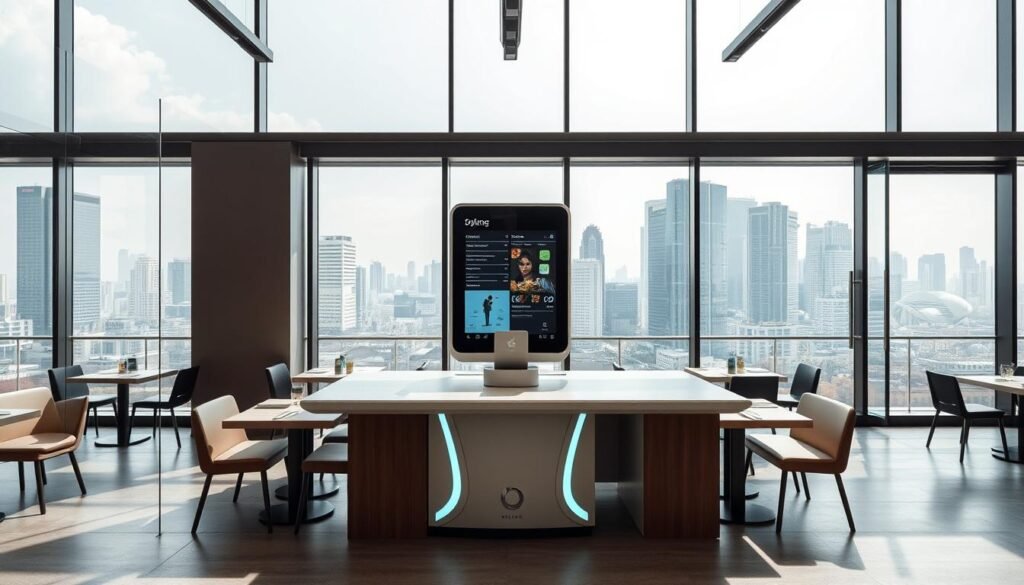
Dalam praktiknya, sistem mandiri mengubah cara pelanggan memesan dan mengambil pesanan. Kami menjelaskan alur kerja, standar kebersihan, dan opsi pembayaran yang membuat pengalaman lebih lancar.
Alur pemesanan mandiri
Pelanggan scan QR atau akses laman, pilih menu burger dan lainnya, lalu masukkan nama dan metode bayar. Setelah konfirmasi, status pesanan tampil di layar.
Saat pesanan siap, nama atau nomor dipanggil agar pengambilan terjadi cepat tanpa kontak intensif dengan pelayan atau karyawan.
Keamanan dan kebersihan
Kami menegakkan SOP: area ambil bersih, wadah tertutup, dan jalur antre jelas. Ini mengurangi sentuhan silang dan menjaga rasa aman bagi pelanggan dan karyawan.
Pembayaran nirsentuh dan integrasi akun
Integrasi akun menyimpan preferensi dan riwayat. Pengguna yang kembali akan lebih cepat checkout lewat dompet digital atau kartu.
| Aspek | Proses | Manfaat |
|---|---|---|
| Pemesanan | Scan QR → pilih → bayar di laman | Lebih cepat, minim antre |
| Pengambilan | Notifikasi status → panggil nama | Kontak minimal, jelas |
| Dapur & kerja | Otomasi bantu pegawai fokus pada kualitas burger | Konsistensi rasa dan waktu |
| Integrasi akun | Simpan preferensi & metode bayar | Pengalaman pengguna lebih personal |
Khususnya pada collab seperti karen’s diner dengan bengkel burger, sinkronisasi dapur dan suplai membantu menekan bottleneck saat pembukaan cabang baru. Model ini menjaga ritme kerja sambil tetap responsif pada klarifikasi nama atau alergi.
Pelajaran dari Gelombang Restoran Konsep: Karen’s Diner, Media Sosial, dan Aturan Keamanan
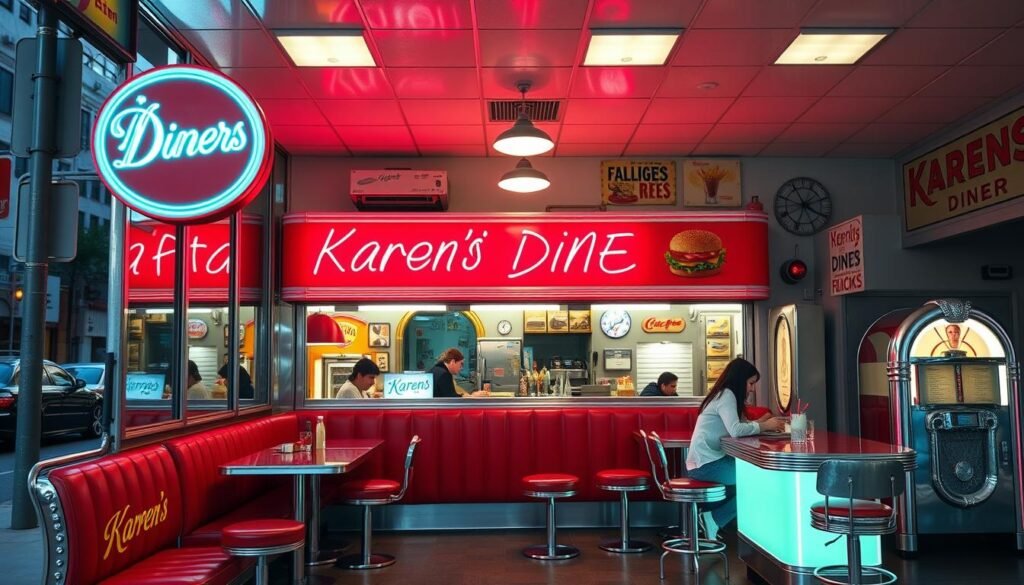
Ketenaran lewat unggahan cepat membawa konsekuensi operasional yang butuh aturan jelas. Banyak video viral tentang karen’s diner memicu diskusi besar di media sosial dan media tradisional.
Dari viral di TikTok hingga aturan tegas:
Kami menilai bahwa unggahan membuat warganet penasaran, tetapi juga menimbulkan kekhawatiran soal kebersihan dan batas hiburan. Kritik menyentuh bagaimana makanan bisa disentuh orang lain, hingga tuntutan perlindungan bagi pelanggan dan pelayan.
- Kebijakan tegas: tidak boleh ada hinaan rasial, seksis, homofobia, vulgar, body shaming, atau pelecehan; pelanggar diminta membayar dan meninggalkan lokasi, serta bisa dilarang kembali.
- Aturan ini melindungi karyawan, pelayan, dan pelanggan, serta memberi kerangka operasional untuk collab dan pembukaan cabang.
- Dokumentasi kontrak dan panduan staf membantu menjaga konsistensi; perspektif mantan karyawan harus diverifikasi untuk konteks yang selengkap nya.
| Isu | Respons Operasional | Manfaat |
|---|---|---|
| Unggahan viral | Protokol komunikasi akun resmi | Kurangi spekulasi seperti diner jakarta tutup atau jakarta tutup |
| Pelanggaran perilaku | Pengusiran & biaya perbaikan jika ada vandalisme | Perlindungan staf dan pelanggan |
| Kebersihan & kenyamanan | SOP pengambilan dan handling makanan | Tingkat kepercayaan orang terhadap pengalaman |
Kesimpulannya, karen’s diner berhasil memanfaatkan momentum sosial. Namun keberlanjutan tergantung disiplin kontrak, kepatuhan aturan, dan komunikasi selengkap tentang kebutuhan pengalaman.
Kesimpulan
Di penghujung pembahasan, jelas bahwa keseimbangan antara teknologi, SOP, dan komunikasi menentukan masa depan konsep ini. Kami menyimpulkan bahwa eksekusi kerja rapi, integrasi akun pembayaran, dan informasi selengkap nya di titik pemesanan sangat krusial.
Untuk menghindari spekulasi seperti diner jakarta tutup atau jakarta tutup, operator perlu rutin mengunggah pembaruan lewat akun resmi. Kolaborasi dengan bengkel burger juga memperkuat rantai suplai dan pelatihan karyawan.
Kami merekomendasikan audit SOP kebersihan, dokumentasi kontrak yang jelas, dan rencana kontinjensi pelayanan. Transparansi terhadap jadwal, pembukaan atau tutup nya cabang akan menjaga reputasi dan menjawab kebutuhan orang.
Untuk gambaran awal pembukaan, baca liputan lengkap tentang pembukaan karen’s diner sebagai referensi rencana kerja dan komunikasi.